.png)


Cách tạo RSS Feeds cho Category trong WordPress
Cách Tạo RSS Feeds Cho Category Trong WordPress – Hướng Dẫn Chi Tiết
RSS Feed là một trong những công cụ hữu ích giúp người dùng và các nền tảng khác dễ dàng theo dõi nội dung mới trên website. Tuy nhiên, không phải ai cũng biết rằng WordPress cho phép tạo RSS Feed riêng cho từng chuyên mục (Category), giúp phân phối nội dung chính xác hơn đến từng nhóm độc giả.
Trong bài viết này, chúng ta sẽ tìm hiểu cách tạo RSS Feeds cho Category trong WordPress, cách lấy đường dẫn RSS của từng chuyên mục và cách tận dụng RSS Feed để hỗ trợ SEO và tăng lượng truy cập cho website.
RSS Feed Là Gì?
RSS (Really Simple Syndication) là định dạng dữ liệu XML giúp người dùng hoặc các ứng dụng đọc tin tự động cập nhật nội dung mới từ website mà không cần truy cập trực tiếp.
Khi website có bài viết mới, RSS Feed sẽ tự động cập nhật và gửi thông tin đến:
- Ứng dụng đọc tin RSS.
- Công cụ tổng hợp nội dung.
- Hệ thống Email Marketing.
- Ứng dụng tự động đăng bài mạng xã hội.
- Các nền tảng AI và công cụ thu thập dữ liệu.
RSS Feed Category Là Gì?
Thông thường WordPress tạo một RSS Feed cho toàn bộ website. Tuy nhiên, bạn cũng có thể tạo RSS Feed riêng cho từng danh mục bài viết.
Ví dụ website có các chuyên mục:
- Tin tức công nghệ
- Thiết kế website
- SEO Marketing
- WordPress
Mỗi chuyên mục đều có thể sở hữu một RSS Feed riêng biệt để người dùng chỉ nhận những nội dung họ quan tâm.
Lợi Ích Khi Tạo RSS Feed Cho Category
1. Cá Nhân Hóa Nội Dung
Người đọc chỉ nhận bài viết thuộc chuyên mục họ yêu thích thay vì toàn bộ nội dung trên website.
2. Hỗ Trợ SEO
RSS Feed giúp Google và các công cụ tìm kiếm phát hiện nội dung mới nhanh hơn.
3. Tự Động Hóa Marketing
Có thể kết hợp RSS Feed với Email Marketing hoặc các công cụ tự động đăng bài lên Facebook, LinkedIn và X (Twitter).
4. Tăng Lượng Truy Cập
Nội dung được phân phối đến đúng đối tượng giúp tăng khả năng quay lại website.
Hướng dẫn cách tạo RSS Feeds cho Category trong WordPress chi tiết
Dưới đây là hướng dẫn chi tiết 2 cách tạo RSS Feeds cho Category trong WordPress bạn có thể tham khảo:
Cách 1: Cách tạo RSS Feeds thủ công từ URL mặc định của WordPress
Nếu bạn muốn thêm liên kết đến RSS feed của từng danh mục bằng cài đặt mặc định trong WordPress, hãy làm theo hướng dẫn sau:
Bước 1: Mở trang hoặc bài viết cần chèn RSS
feed Truy cập trình chỉnh sửa Block Editor trong WordPress.
Chọn trang hoặc bài viết nơi bạn muốn hiển thị danh sách RSS feed.
Bước 2: Tạo danh sách Category trên website
Thêm một block dạng List vào bài viết.
Nhập tên của từng danh mục mà bạn muốn tạo liên kết RSS feed.
Bước 3: Thêm liên kết RSS feed vào danh mục
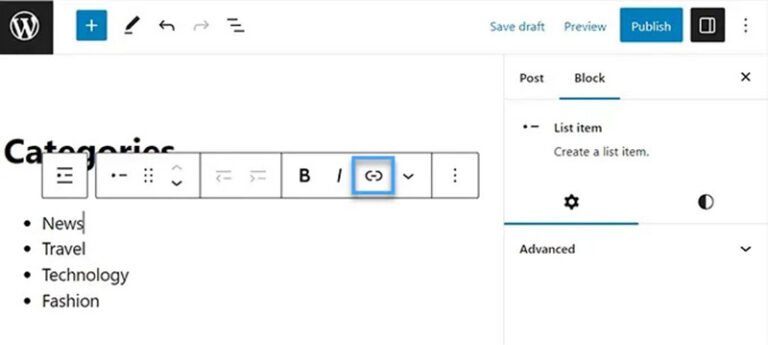
Bôi đen tên danh mục trong danh sách.
Nhấp vào biểu tượng “Link” trên thanh công cụ.
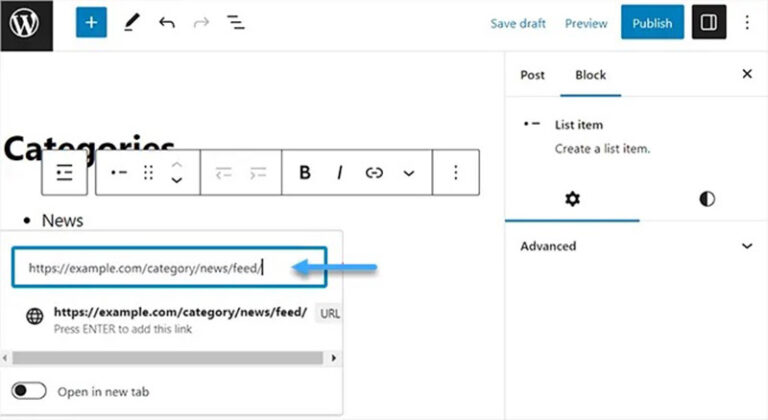
Nhập URL RSS feed của danh mục theo định dạng: https://example.com/category/tên-danh-mục/feed/
Bước 4: Xuất bản danh sách liên kết RSS
Sau khi hoàn tất, nhấn Publish (Xuất bản) hoặc Update (Cập nhật) để lưu thay đổi.
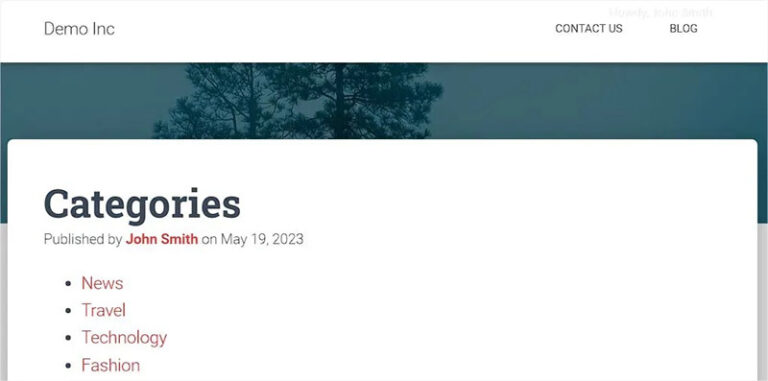
Lưu ý: Cách này giúp bạn hiển thị danh sách RSS feed dễ dàng nhưng bạn phải cập nhật danh sách thủ công mỗi khi thêm hoặc xóa danh mục trên website. Nếu bạn thường xuyên thay đổi danh mục, hãy cân nhắc sử dụng plugin tạo RSS feed tự động để tiết kiệm thời gian và tối ưu hóa trải nghiệm người dùng.
Cách 2: Cách tạo RSS Feeds cho Category trong WordPress bằng Plugin WPCode
Nếu bạn muốn tự động hiển thị danh sách RSS feed của các danh mục trên website mà không cần chỉnh sửa thủ công mỗi khi thêm hoặc xóa danh mục, bạn có thể dùng WPCode. Việc chỉnh sửa trực tiếp file functions.php có thể gây lỗi nghiêm trọng, ảnh hưởng đến hoạt động của website. Vì vậy, sử dụng plugin WPCode là giải pháp an toàn và hiệu quả nhất.
Bước 1: Cài đặt và kích hoạt WPCode
Truy cập Plugins > Add New từ bảng điều khiển WordPress.
Tìm WPCode – Insert Headers, Footers, and Code Snippets.
Nhấn Install Now và Activate.
Bước 2: Tạo Snippet mới trong WPCode
Vào Code Snippets > + Add Snippet trên thanh sidebar.
Nhấp vào Use Snippet dưới mục “Add Your Custom Code (New Snippet)”.
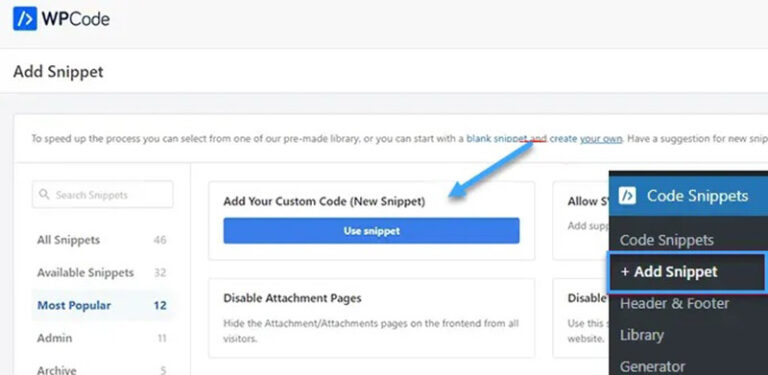
Đặt tên cho đoạn code (chỉ dùng để nhận diện, không hiển thị trên website).
Chọn PHP Snippet từ menu dropdown ở góc phải.
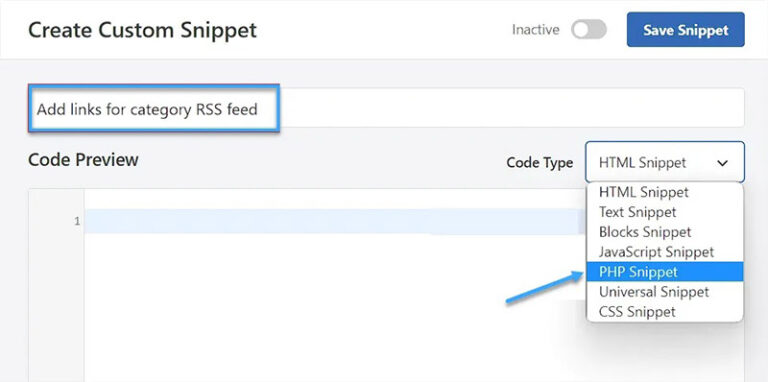
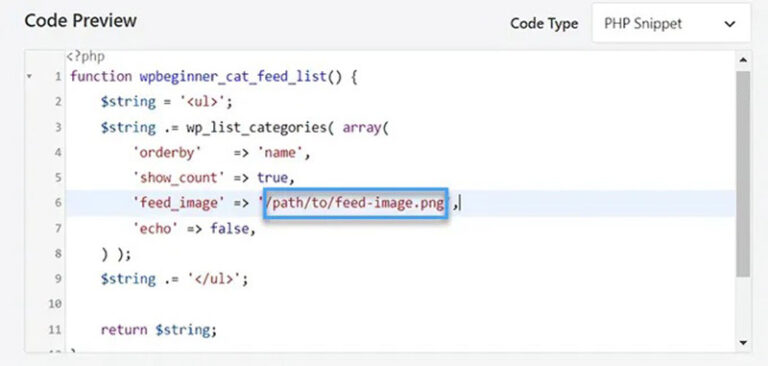
Bước 3: Dán đoạn code sau vào ô “Code Preview”
function wpbeginner_cat_feed_list() {
$string = ‘<ul>’;
$string .= wp_list_categories( array(
‘orderby’ => ‘name’,
‘show_count’ => true,
‘feed_image’ => ‘https://cdn.wpbeginner.com/path/to/feed-image.png’,
‘echo’ => false, ) );
$string .= ‘</ul>’;
return $string; }
add_shortcode( ‘wpb-cat-feeds’, ‘wpbeginner_cat_feed_list’ );
Bước 4: Thêm icon RSS (tùy chọn)
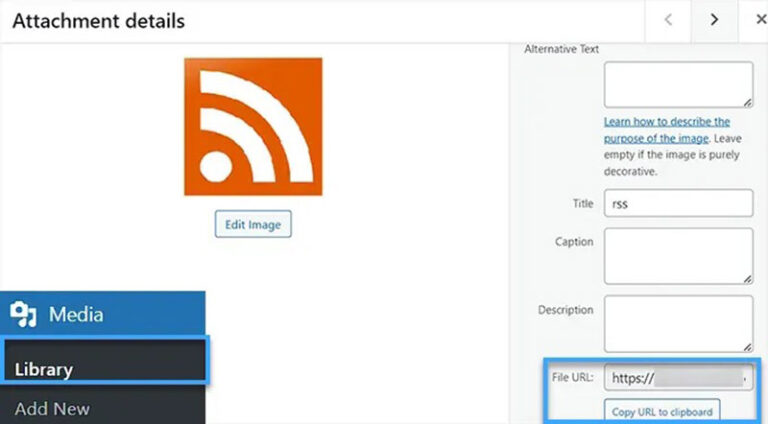
Nếu muốn hiển thị icon RSS bên cạnh mỗi danh mục, thay thế /path/to/feed-image.png bằng URL của icon.
Tải ảnh icon lên Media Library, sau đó copy URL của ảnh từ phần thông tin chi tiết.
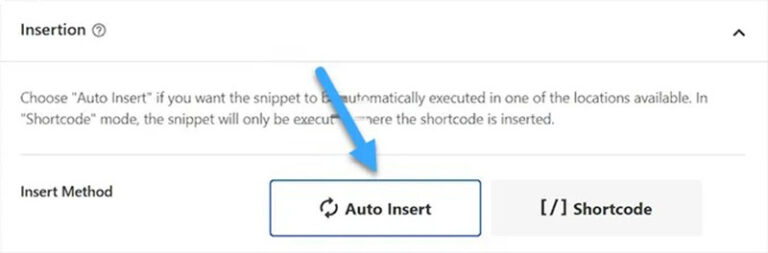
Bước 5: Cuộn xuống mục Insertion và chọn Auto Insert để code tự động chạy.
Bước 6: Thêm shortcode vào trang hiển thị RSS Feeds
Dùng shortcode [wpb-cat-feeds] để hiển thị danh sách RSS Feeds.
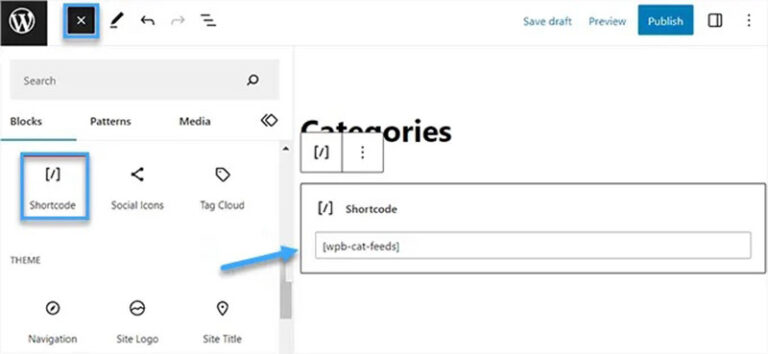
Mở trang hoặc bài viết muốn thêm danh sách RSS Feeds.
Thêm block “Shortcode” vào bài viết và dán [wpb-cat-feeds] vào ô nhập liệu.
Bước 7: Kích hoạt và lưu Snippet
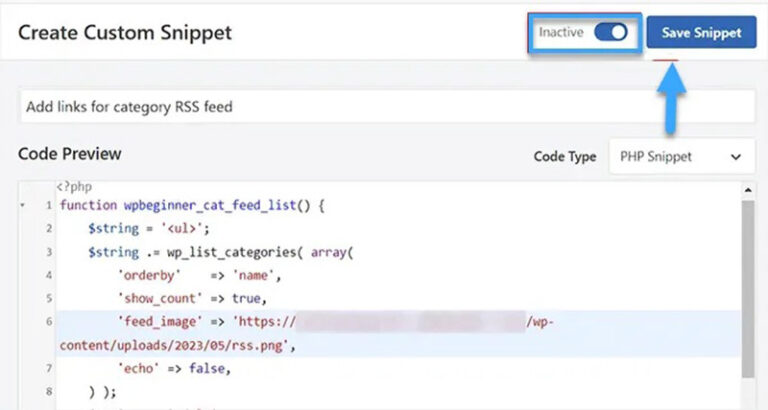
Kéo lên đầu trang Snippet, chuyển trạng thái từ Inactive sang Active.
Nhấn Save Snippet để lưu lại cài đặt.
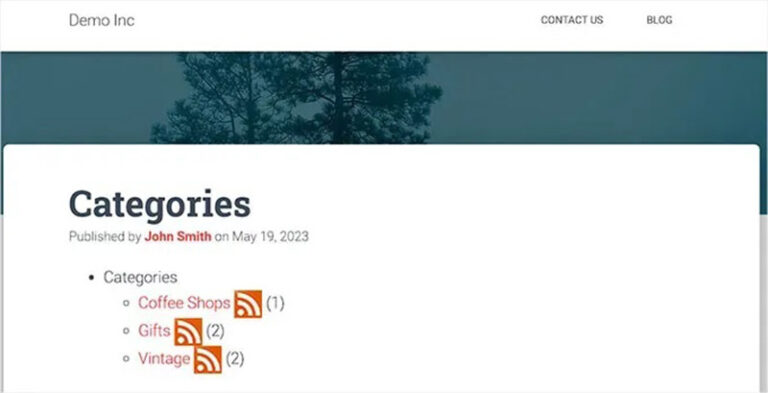
Sau khi hoàn thành các bước trên, truy cập trang vừa thêm shortcode để kiểm tra danh sách RSS Feeds của các danh mục. Từ nay, mỗi khi thêm hoặc xóa danh mục, danh sách RSS Feeds sẽ tự động cập nhật, giúp bạn tiết kiệm thời gian và tối ưu hóa trải nghiệm người dùng.
WordPress tự động tạo RSS Feed cho mọi Category mà không cần cài đặt thêm plugin.
Cấu trúc URL RSS Feed Category như sau:
https://tenmiencuaban.com/category/ten-category/feed/
Ví dụ:
https://9site.vn/category/wordpress/feed/
Hoặc:
https://9site.vn/category/thiet-ke-website/feed/
Cách Kiểm Tra RSS Feed Category
Bước 1: Truy cập chuyên mục
Ví dụ:
https://tenmiencuaban.com/category/wordpress/
Bước 2: Thêm "/feed"
https://tenmiencuaban.com/category/wordpress/feed/
Bước 3: Kiểm tra kết quả
Nếu trình duyệt hiển thị dữ liệu XML, RSS Feed đã hoạt động thành công.
Cách Hiển Thị Link RSS Feed Category Trên Website
Bạn có thể đặt biểu tượng RSS trong Sidebar hoặc Footer để người dùng dễ dàng đăng ký theo dõi.
Ví dụ mã HTML:
<a href="https://tenmiencuaban.com/category/wordpress/feed/">Đăng ký RSS WordPress</a>
Ngoài ra có thể sử dụng icon RSS để giao diện chuyên nghiệp hơn.
Cách Tạo RSS Feed Riêng Bằng Plugin
Nếu muốn tùy chỉnh nâng cao, bạn có thể sử dụng các plugin RSS WordPress.
Một số plugin phổ biến
- WP RSS Aggregator
- Feedzy RSS Feeds
- Category Specific RSS Feed Subscription
- RSSIncludes Pages
Các plugin này cho phép:
- Tùy chỉnh số lượng bài viết.
- Thêm hình ảnh vào Feed.
- Tạo RSS nâng cao.
- Hiển thị RSS đẹp hơn.
Cách Sử Dụng RSS Feed Cho SEO
Mặc dù RSS Feed không phải yếu tố xếp hạng trực tiếp, nhưng nó hỗ trợ SEO rất hiệu quả.
Giúp Google Index Nhanh Hơn
Khi bài viết mới được xuất bản, RSS Feed sẽ thông báo nội dung mới đến các công cụ thu thập dữ liệu.
Hỗ Trợ Backlink Tự Nhiên
Nhiều nền tảng tổng hợp tin tức sử dụng RSS Feed để lấy nội dung từ website.
Tăng Khả Năng Phân Phối Nội Dung
RSS Feed có thể kết nối với:
- Mailchimp
- Zapier
- IFTTT
- Buffer
- Make.com
Điều này giúp nội dung được lan truyền tự động trên nhiều nền tảng khác nhau.
Các Lỗi RSS Feed Thường Gặp
Lỗi XML Parsing Error
Nguyên nhân thường do plugin hoặc theme thêm ký tự không hợp lệ vào file RSS.
Lỗi Feed Không Hiển Thị
Có thể do cấu hình Permalink hoặc plugin bảo mật chặn RSS Feed.
Lỗi 404 Feed
Hãy vào:
Settings → Permalinks → Save Changes
để WordPress tạo lại đường dẫn RSS.
Mẹo Tối Ưu RSS Feed WordPress
- Giữ URL RSS đơn giản.
- Tối ưu tiêu đề bài viết chuẩn SEO.
- Thêm ảnh đại diện nổi bật.
- Kiểm tra RSS định kỳ.
- Không chặn RSS bằng robots.txt.
- Kết nối RSS với Email Marketing.
- Tạo RSS riêng cho từng chuyên mục quan trọng.
Khi Nào Nên Sử Dụng RSS Feed Category?
RSS Feed theo Category đặc biệt hữu ích với:
- Website tin tức.
- Blog nhiều chủ đề.
- Website giáo dục.
- Website công nghệ.
- Trang chia sẻ kiến thức SEO.
- Website doanh nghiệp thường xuyên cập nhật nội dung.
Kết Luận
RSS Feed Category là một tính năng mạnh mẽ nhưng thường bị bỏ quên trong WordPress. Việc tạo RSS Feed cho từng chuyên mục giúp cá nhân hóa nội dung, hỗ trợ SEO, tăng khả năng phân phối bài viết và tự động hóa hoạt động marketing.
Với WordPress, bạn không cần cài đặt phức tạp vì hệ thống đã tự động tạo RSS Feed cho từng Category. Chỉ cần sử dụng đúng đường dẫn và khai thác hiệu quả, RSS Feed có thể trở thành công cụ hỗ trợ phát triển website rất hữu ích trong năm 2026 và những năm tiếp theo.


Evergreen content là gì?


.png)